

Copilot Personalization στο Excel Οδηγός & 25 Έτοιμα Παραδείγματα
Copilot in Excel

Copilot Personalization
Οδηγός & 25 έτοιμα παραδείγματα προτιμήσεων

Γράψε τις προτιμήσεις σου μία φορά και το Copilot θα τις εφαρμόζει σε κάθε prompt, σε κάθε workbook, σε κάθε συσκευή.

Τι είναι το Personalization

Το Personalization (εξατομίκευση) σού επιτρέπει να ορίσεις μόνιμες προτιμήσεις για το πώς θέλεις τα αποτελέσματα του Copilot στο Excel. Τις γράφεις μία φορά, σε φυσική γλώσσα, και εφαρμόζονται αυτόματα σε κάθε prompt, σε όλα τα workbooks σου και σε κάθε συσκευή όπου είσαι συνδεδεμένη με τον ίδιο λογαριασμό.

Πώς το ενεργοποιώ (4 βήματα)

  1. Άνοιξε το Copilot στο Excel (Web, Windows ή Mac).
  2. Στο Copilot pane, άνοιξε το μενού Settings (…) οι τρεις τελείες πάνω δεξιά και επίλεξε Personalization.
  3. Γράψε τις προτιμήσεις σου σε φυσική γλώσσα. Μπορείς να προσθέσεις πολλές κράτα την καθεμία σύντομη και συγκεκριμένη.
  4. Πάτα Save. Οι προτιμήσεις ισχύουν από το επόμενο prompt.
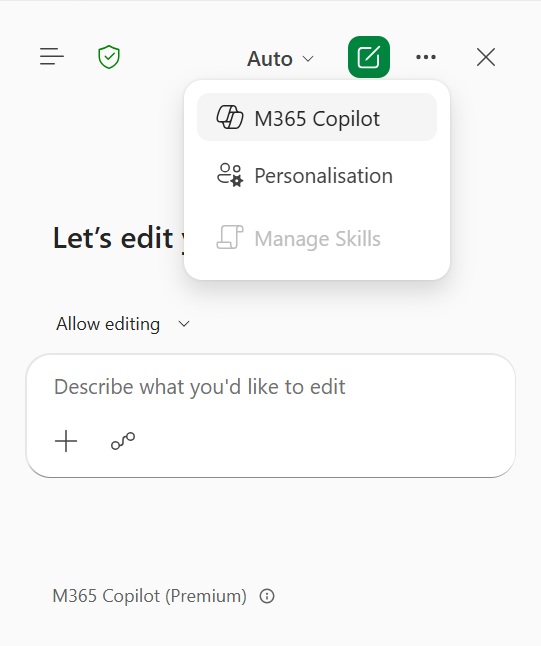
Copilot Personalization στο Excel Οδηγός & 25 Έτοιμα Παραδείγματα | Excelakia

Κανόνες

Αφορά ΕΣΕΝΑ, όχι το αρχείο

Οι προτιμήσεις αποθηκεύονται στον λογαριασμό σου δεν μοιράζονται με άλλους και δεν μπαίνουν μέσα στο workbook.

Το prompt υπερισχύει

Μια ρητή οδηγία μέσα στο prompt σου υπερισχύει της αποθηκευμένης προτίμησης άρα μπορείς πάντα να κάνεις εξαίρεση για μία εργασία.

Πώς, όχι τι

Το Personalization δουλεύει καλύτερα για το ΠΩΣ θέλεις τα αποτελέσματα (μορφή, στυλ, συμβάσεις), όχι για εφάπαξ οδηγίες μίας εργασίας.

Σύντομο & συγκεκριμένο

Λίγες καθαρές γραμμές δουλεύουν καλύτερα από μία μεγάλη, λεπτομερή παράγραφο.

Αν δεν «πιάσει»

Επανάλαβε την οδηγία μέσα στο prompt για τη συγκεκριμένη εργασία και σκέψου να αναδιατυπώσεις την αποθηκευμένη προτίμηση πιο καθαρά.

Personalization

Αφορά εσένα, παντού. Οι προτιμήσεις ακολουθούν τον λογαριασμό σου σε κάθε workbook και συσκευή.

Workbook Rules (.Rules)

Αφορούν ένα συγκεκριμένο αρχείο και ταξιδεύουν μαζί του όταν το μοιράζεσαι ιδανικά για ομαδικά templates. Τα δύο μαζί συνδυάζονται.

25 Έτοιμα Παραδείγματα

Α

Αριθμοί & Νόμισμα

Ευρώ παντού

Να μορφοποιείς πάντα τα χρηματικά ποσά ως ευρώ (€) με 2 δεκαδικά και διαχωριστικό χιλιάδων.

Στρογγυλοποίηση

Να στρογγυλοποιείς τα αποτελέσματα σε ακέραιους, εκτός αν ζητήσω δεκαδικά.

Ποσοστά

Να εμφανίζεις τα ποσοστά με 1 δεκαδικό (π.χ. 12,5%).

Αρνητικοί αριθμοί

Να εμφανίζεις τους αρνητικούς αριθμούς σε παρένθεση, όχι με μείον.

Β

Ημερομηνίες & Μονάδες

Ελληνική μορφή

Να χρησιμοποιείς πάντα μορφή ημερομηνίας ΗΗ/ΜΜ/ΕΕΕΕ.

Ονόματα μηνών

Όταν ομαδοποιείς ανά μήνα, να χρησιμοποιείς ελληνικά ονόματα μηνών (Ιανουάριος, Φεβρουάριος…).

Μονάδες

Να δηλώνεις πάντα τις μονάδες στις επικεφαλίδες (π.χ. «Έσοδα (€)», «Απόσταση (km)»).

Γ

Tables & Μορφοποίηση

Excelakia headers

Στους πίνακες που δημιουργείς, οι επικεφαλίδες να έχουν γέμισμα teal (#008080) και λευκά έντονα γράμματα.

Πάγωμα γραμμής

Να παγώνεις πάντα την πρώτη γραμμή (freeze top row) στους πίνακες που φτιάχνεις.

Πλάτος στηλών

Να προσαρμόζεις αυτόματα το πλάτος των στηλών (auto-fit) μετά από κάθε αλλαγή.

Όχι merge

Να αποφεύγεις το Merge & Center — προτίμησε Center Across Selection.

Γραμματοσειρά

Να χρησιμοποιείς Calibri 11 για τα δεδομένα και έντονη γραφή μόνο σε επικεφαλίδες και σύνολα.

Δ

Formulas (Τύποι)

Σύγχρονες συναρτήσεις

Να προτιμάς XLOOKUP αντί για VLOOKUP και SUMIFS αντί για SUMIF.

Δομημένες αναφορές

Στους πίνακες, να χρησιμοποιείς δομημένες αναφορές (structured references) αντί για διευθύνσεις κελιών.

Χωρίς hardcoding

Να βάζεις τις σταθερές (π.χ. ΦΠΑ, στόχους) σε ξεχωριστά κελιά υποθέσεων και να αναφέρεσαι σε αυτά, όχι μέσα στους τύπους.

Έλεγχος σφαλμάτων

Να τυλίγεις τα lookups σε IFERROR με κενό αποτέλεσμα («») αντί για σφάλμα.

Ε

PivotTables

Φιλικές ετικέτες

Στα PivotTables, να ονομάζεις τα value fields με φιλικά ονόματα αντί για «Sum of…» (π.χ. «Συνολικές Πωλήσεις»).

Layout

Να χρησιμοποιείς tabular layout στα PivotTables, με subtotals απενεργοποιημένα και grand totals μόνο στις γραμμές.

Μορφή αριθμών

Στα PivotTables, τα ποσά να έχουν μορφή € χωρίς δεκαδικά.

ΣΤ

Charts (Γραφήματα)

Παλέτα Excelakia

Στα charts, να χρησιμοποιείς πρώτα teal (#008080) και δεύτερο πορτοκαλί (#FF6600).

Καθαρό design

Στα charts: πάντα τίτλος και ετικέτες αξόνων, χωρίς gridlines και χωρίς legend όταν υπάρχει μία μόνο σειρά.

Ελληνικοί τίτλοι

Οι τίτλοι και οι ετικέτες των charts να είναι στα ελληνικά.

Νέο φύλλο

Να τοποθετείς τα charts σε νέο φύλλο, εκτός αν ζητήσω αλλιώς.

Ζ

Επεξηγήσεις & Τόνος

Σύντομα σχόλια

Να χρησιμοποιείς απλή, καθαρή γλώσσα στις εξηγήσεις και να κρατάς τα σχόλια σύντομα.

Ελληνικά

Να απαντάς πάντα στα ελληνικά, κρατώντας τους τεχνικούς όρους του Excel στα αγγλικά.

Βήμα-βήμα on demand

Να δίνεις αναλυτική εξήγηση βήμα-βήμα μόνο όταν τη ζητάω ρητά.

Εκπαιδευτικός τόνος

Όταν εξηγείς τύπους, να χρησιμοποιείς εκπαιδευτικό τόνο κατάλληλο για αρχάριους.

⚠ Προσοχή

Το Personalization διαμορφώνει το αποτέλεσμα, δεν το εγγυάται. Στις πρώτες χρήσεις έλεγχε αν οι προτιμήσεις εφαρμόζονται αν κάποια «ξεφεύγει», αναδιατύπωσέ τη ή ενίσχυσέ τη μέσα στο prompt. Και θυμήσου: σε κοινόχρηστα αρχεία, οι δικές σου προτιμήσεις δεν επηρεάζουν τους συναδέλφους για κοινούς κανόνες χρησιμοποίησε Workbook Rules (.Rules).

Πηγές

The Excelakia NewsLetter

Το εβδομαδιαίο σου εργαλείο για να γίνεις πιο αποτελεσματικός στη δουλειά!

Τι θα μάθεις;

Θα χρησιμοποιηθεί σύμφωνα με την πολιτική απορρήτου

Έχετε εγγραφεί στο newsLetter Ops! Something went wrong, please try again.

Korina Katsani

Microsoft Excel & Copilot Expert

Handcrafted with 

by Korina
Katsani